> ## Documentation Index
> Fetch the complete documentation index at: https://doc.soluschat.com.br/llms.txt
> Use this file to discover all available pages before exploring further.
# Conexões
> Guia para conectar o WhatsApp à plataforma SolusChat
Olá a todos, tudo bem? Hoje vamos dar um passo importante na nossa jornada de atendimento ao cliente: vamos conectar o nosso WhatsApp à plataforma SolusChat, onde poderemos oferecer suporte a todos os nossos clientes de forma eficiente e utilizando múltiplos colaboradores. Vamos lá!
## Configurando a Conexão do WhatsApp
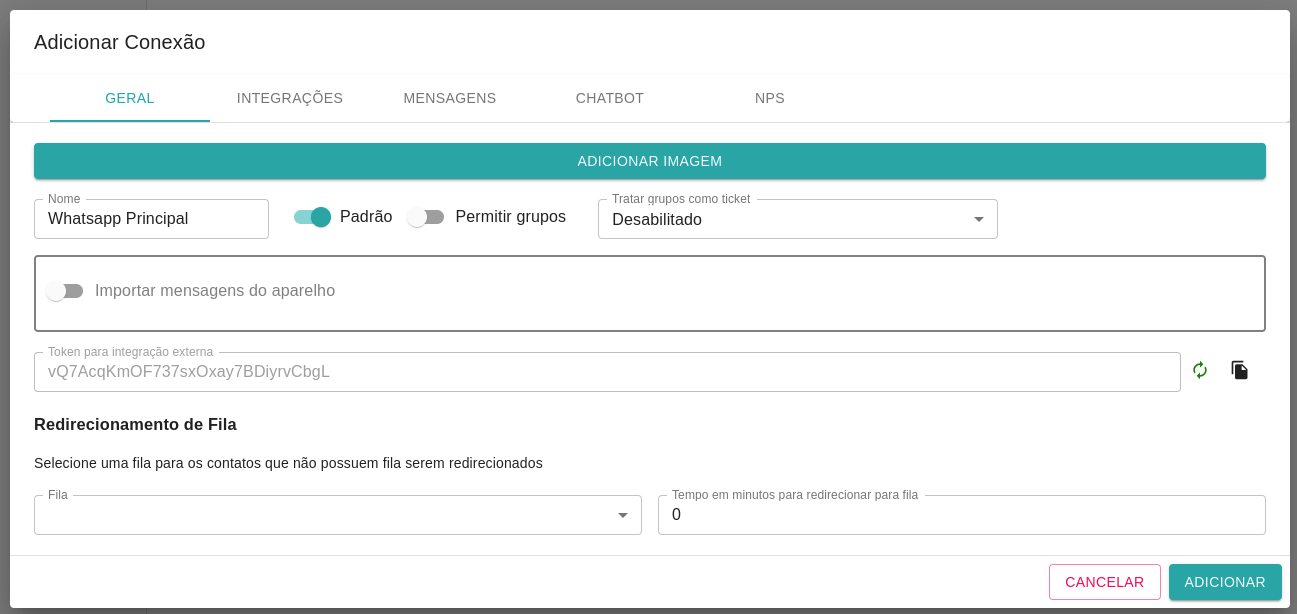
Primeiro, vamos às conexões. Adicionaremos o WhatsApp e o nome da conexão será **"Principal"**.
 ### Mensagens Padrão
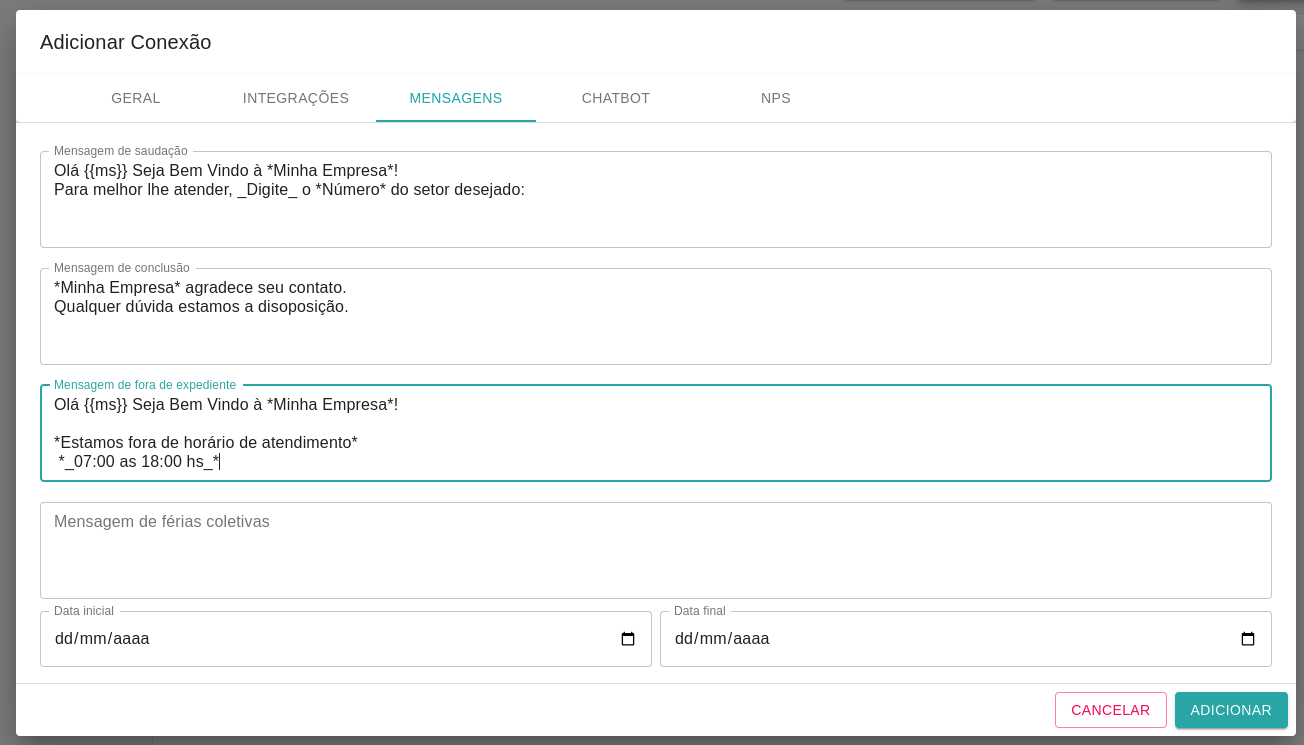
Vou incluir uma mensagem padrão de boas-vindas e uma mensagem de conclusão. Agora, vamos configurar algumas mensagens padrão, como para quando estivermos fora de expediente e para avaliações de atendimento.
### Mensagens Padrão
Vou incluir uma mensagem padrão de boas-vindas e uma mensagem de conclusão. Agora, vamos configurar algumas mensagens padrão, como para quando estivermos fora de expediente e para avaliações de atendimento.
 ### Gerando o QR Code
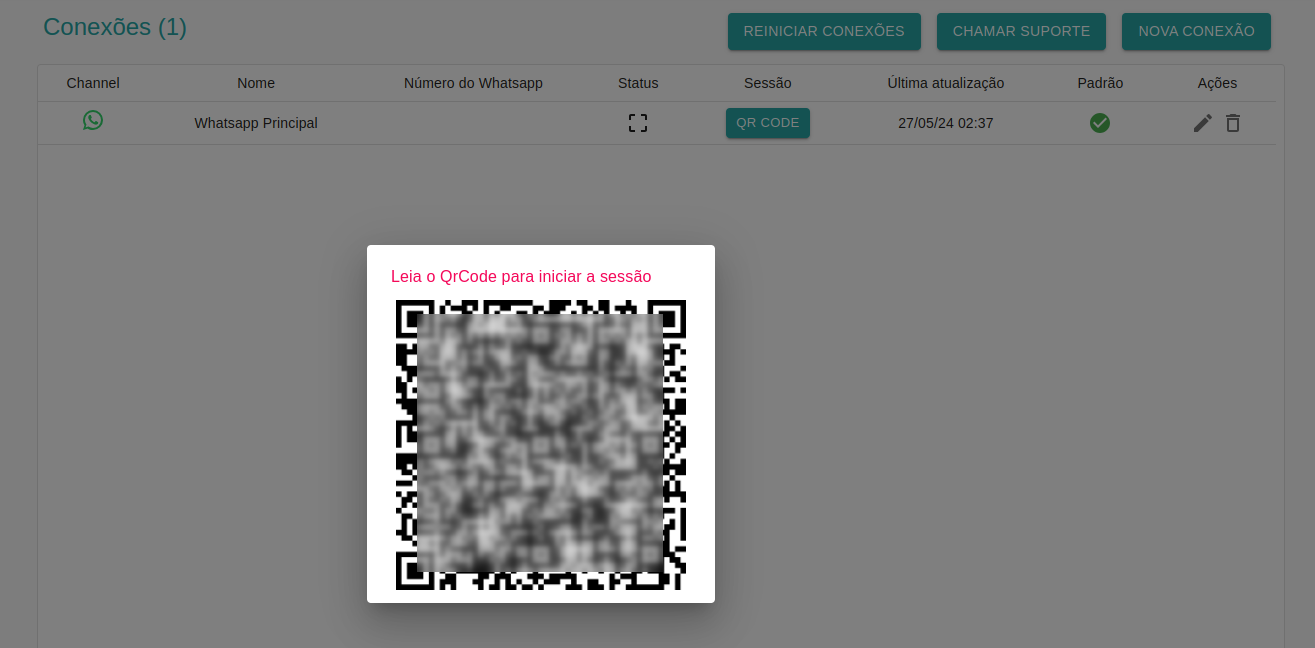
Feito isso, vamos gerar o QR code para conectar o WhatsApp à plataforma. Conectado com sucesso!
### Gerando o QR Code
Feito isso, vamos gerar o QR code para conectar o WhatsApp à plataforma. Conectado com sucesso!

 ## Configurando Conexões para Colaboradores
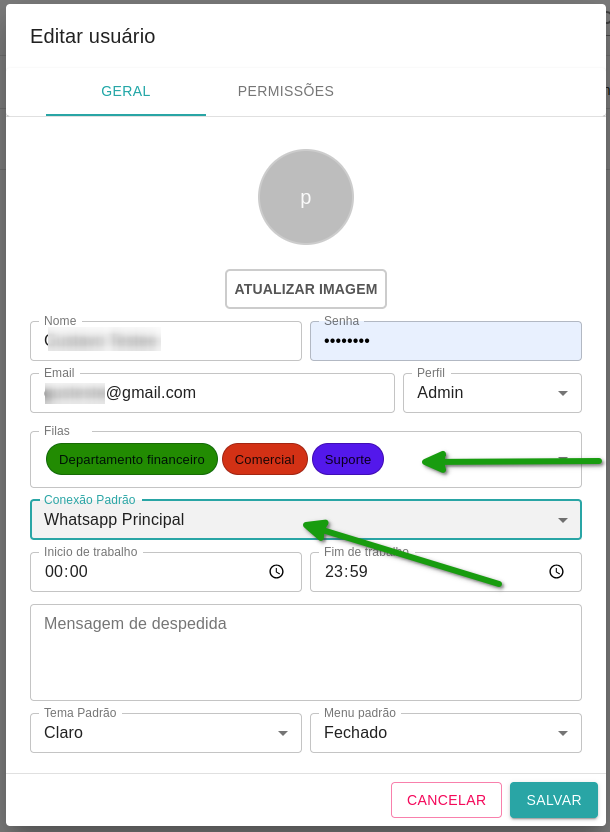
Agora, precisamos configurar as conexões para os nossos colaboradores. Vamos atribuir a conexão padrão **"Whatsapp Principal"** para cada um deles. Não se esqueça de ativar a chave padrão nas configurações de conexão.
## Configurando Conexões para Colaboradores
Agora, precisamos configurar as conexões para os nossos colaboradores. Vamos atribuir a conexão padrão **"Whatsapp Principal"** para cada um deles. Não se esqueça de ativar a chave padrão nas configurações de conexão.
 ## Conclusão
Pronto, agora estamos prontos para oferecer um atendimento de qualidade aos nossos clientes através do WhatsApp.
Espero que tenham gostado do tutorial de hoje. Se tiverem alguma dúvida, deixem nos comentários. Até o próximo passo na nossa jornada!
## Conclusão
Pronto, agora estamos prontos para oferecer um atendimento de qualidade aos nossos clientes através do WhatsApp.
Espero que tenham gostado do tutorial de hoje. Se tiverem alguma dúvida, deixem nos comentários. Até o próximo passo na nossa jornada!