> ## Documentation Index
> Fetch the complete documentation index at: https://doc.soluschat.com.br/llms.txt
> Use this file to discover all available pages before exploring further.
# Filas e Chatbot
> Guia de configuração de filas e chatbots no SolusChat
Olá pessoal, tudo bem? Para começar nossa jornada na plataforma SolusChat, o primeiro passo é cadastrar as filas, chatbots ou departamentos. Vamos lá!
## Adicionando a Primeira Fila
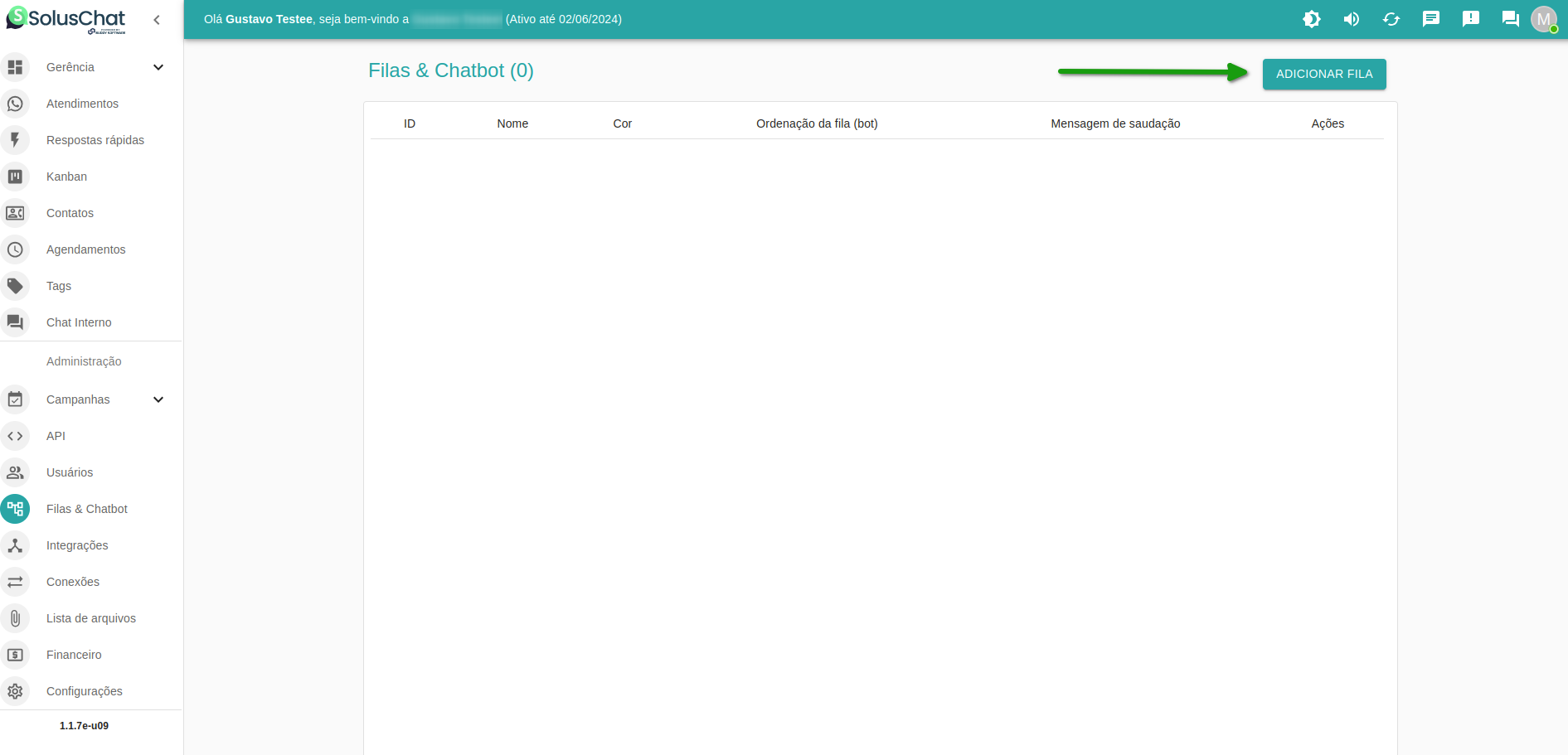
Clique em **"Filas e Chatbot"** e adicione nossa primeira fila, que será a **"Comercial"**.
 ### Dados da Fila
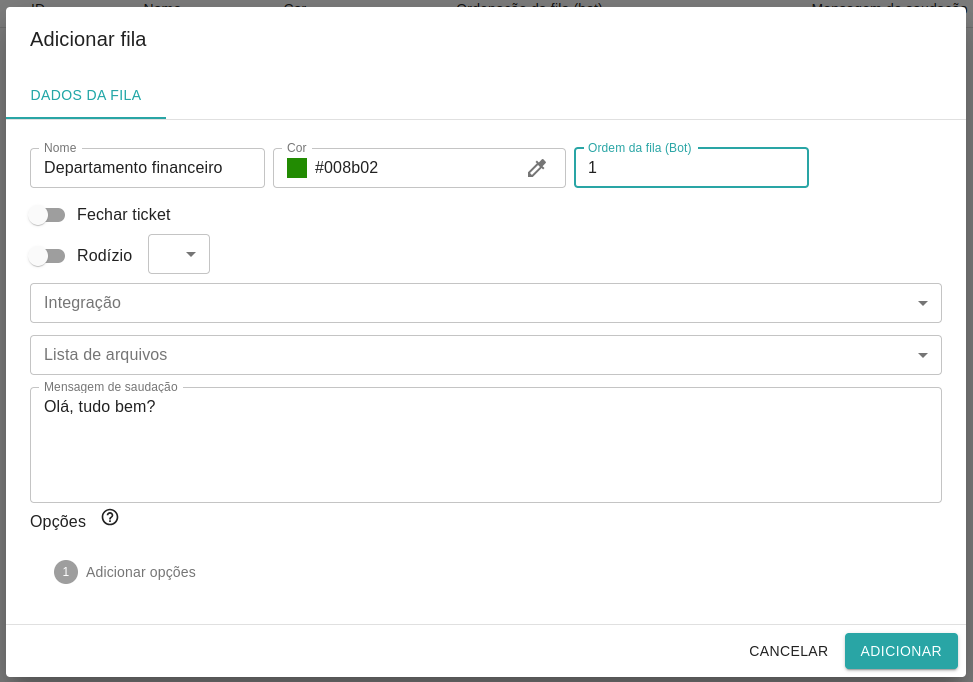
Aqui na aba **Dados da fila** temos algumas opções:
* **Ordem da fila:** Refere-se à posição que será disposta nas opções que o bot responde ao cliente quando for chamado. Deve ser colocada em ordem crescente, por exemplo, 1, 2, 3, 4.
* **Integração:** Pode ser realizada na fila, com integrações externas, como por exemplo CRM da empresa, ou ERP, ou o próprio N8N.
* **Lista de arquivos:** Permite usar uma lista de arquivos a serem dispostos na fila como, por exemplo, uma fila para demonstrar catálogos.
* **Fechar ticket:** Serve para que, quando o usuário selecione esta fila, ela encerre o atendimento. É muito usada para seções de informações fixas, como, por exemplo, o endereço da empresa.
* **Rodízio:** Ao ser selecionada, ativa o rodízio com os atendentes, sendo repassada para atendentes diferentes caso o tempo programado ao lado seja atingido até que o atendimento seja realizado.
A aba de horários se apresentará somente se a configuração da empresa estiver com horário de atendimento por filas.
### Dados da Fila
Aqui na aba **Dados da fila** temos algumas opções:
* **Ordem da fila:** Refere-se à posição que será disposta nas opções que o bot responde ao cliente quando for chamado. Deve ser colocada em ordem crescente, por exemplo, 1, 2, 3, 4.
* **Integração:** Pode ser realizada na fila, com integrações externas, como por exemplo CRM da empresa, ou ERP, ou o próprio N8N.
* **Lista de arquivos:** Permite usar uma lista de arquivos a serem dispostos na fila como, por exemplo, uma fila para demonstrar catálogos.
* **Fechar ticket:** Serve para que, quando o usuário selecione esta fila, ela encerre o atendimento. É muito usada para seções de informações fixas, como, por exemplo, o endereço da empresa.
* **Rodízio:** Ao ser selecionada, ativa o rodízio com os atendentes, sendo repassada para atendentes diferentes caso o tempo programado ao lado seja atingido até que o atendimento seja realizado.
A aba de horários se apresentará somente se a configuração da empresa estiver com horário de atendimento por filas.
 ### Configurando a Fila Comercial
Vou selecionar uma cor verde, definir a ordem como 1 e configurar a mensagem de saudação utilizando uma que já tenho preparada. Perfeito, adicionada!
Agora, podemos estabelecer nossos horários de funcionamento. Estou configurando das 8 horas às 18 horas, mas você pode ajustar conforme a necessidade da sua empresa. Não se esqueça de salvar todas as configurações.
Ótimo, primeira fila configurada.
Lembre-se que este é um exemplo simples, mas você pode adicionar submenus e configurar de acordo com suas necessidades.
## Adicionando a Segunda Fila
Vamos agora adicionar a segunda fila, que será o **departamento financeiro**. Escolhi uma cor azul, defini a posição como 2 e configurei as mensagens de saudação e fora do expediente.
Vale lembrar que a opção de horário de atendimento aparecerá somente se a empresa for configurada com horário de atendimento por filas nas configurações da empresa, lembrando que assim você pode personalizar os horários de atendimento para cada departamento.
## Adicionando o Terceiro Departamento
Por fim, vamos adicionar o terceiro departamento como exemplo, que é o **suporte**. Optei por uma cor amarela, defini a posição como 3, e adicionei as mensagens necessárias. Também podemos ativar a opção de rodízio, que repassa o atendimento para diferentes atendentes caso o tempo programado seja atingido até que o atendimento seja realizado.
### Configurando a Fila Comercial
Vou selecionar uma cor verde, definir a ordem como 1 e configurar a mensagem de saudação utilizando uma que já tenho preparada. Perfeito, adicionada!
Agora, podemos estabelecer nossos horários de funcionamento. Estou configurando das 8 horas às 18 horas, mas você pode ajustar conforme a necessidade da sua empresa. Não se esqueça de salvar todas as configurações.
Ótimo, primeira fila configurada.
Lembre-se que este é um exemplo simples, mas você pode adicionar submenus e configurar de acordo com suas necessidades.
## Adicionando a Segunda Fila
Vamos agora adicionar a segunda fila, que será o **departamento financeiro**. Escolhi uma cor azul, defini a posição como 2 e configurei as mensagens de saudação e fora do expediente.
Vale lembrar que a opção de horário de atendimento aparecerá somente se a empresa for configurada com horário de atendimento por filas nas configurações da empresa, lembrando que assim você pode personalizar os horários de atendimento para cada departamento.
## Adicionando o Terceiro Departamento
Por fim, vamos adicionar o terceiro departamento como exemplo, que é o **suporte**. Optei por uma cor amarela, defini a posição como 3, e adicionei as mensagens necessárias. Também podemos ativar a opção de rodízio, que repassa o atendimento para diferentes atendentes caso o tempo programado seja atingido até que o atendimento seja realizado.
 Lembre-se que você pode ter inúmeros departamentos, de acordo com a estrutura da sua empresa.
Espero que tenham gostado desta documentação. Fiquem ligados para o próximo passo na nossa jornada. Até mais!
Lembre-se que você pode ter inúmeros departamentos, de acordo com a estrutura da sua empresa.
Espero que tenham gostado desta documentação. Fiquem ligados para o próximo passo na nossa jornada. Até mais!