.png?fit=max&auto=format&n=HU684R8ux80xGYIR&q=85&s=43e55395a4dc22525d23641ae950b2a7)
Adicionando a Primeira Fila
Clique em “Filas e Chatbot” e adicione nossa primeira fila, que será a “Comercial”.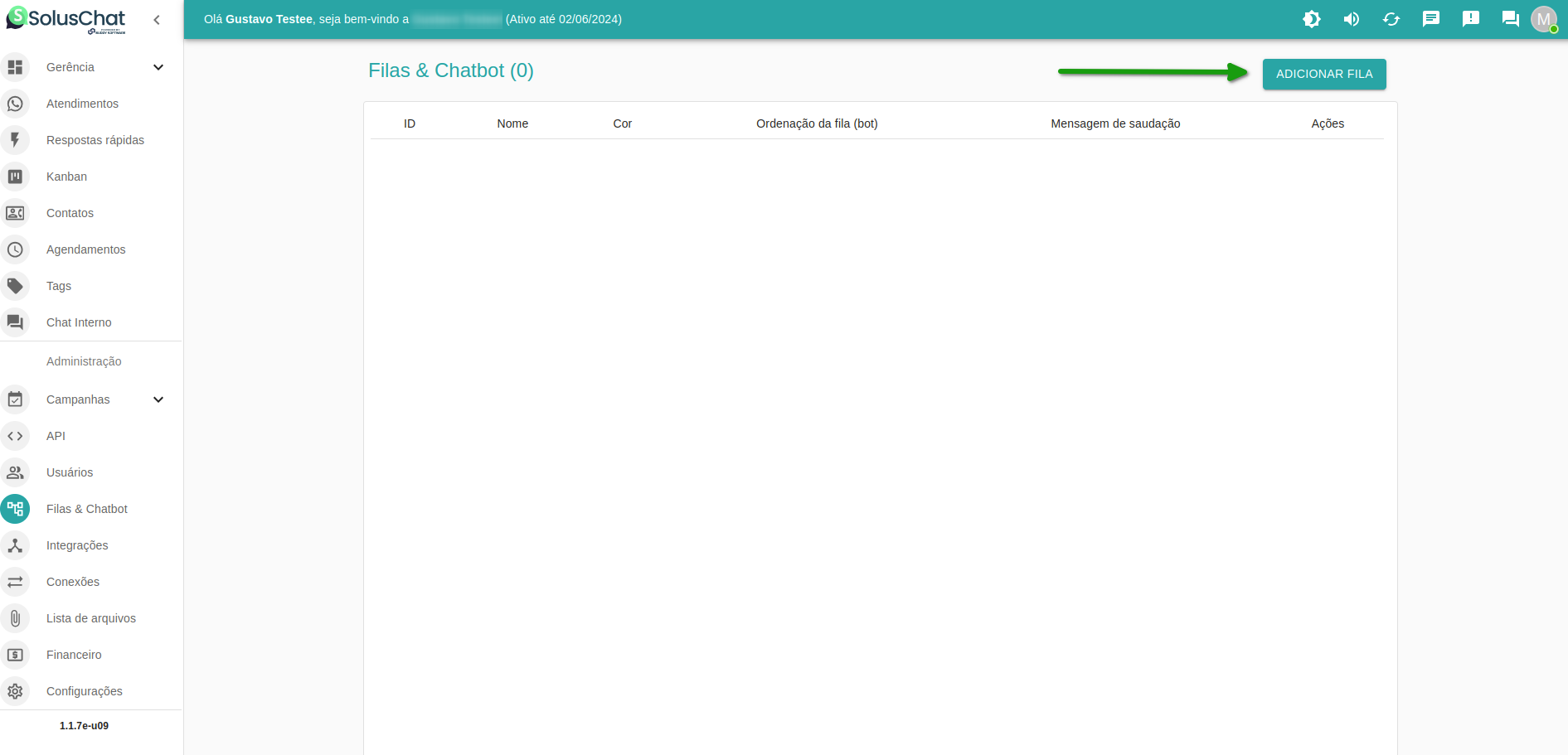
Dados da Fila
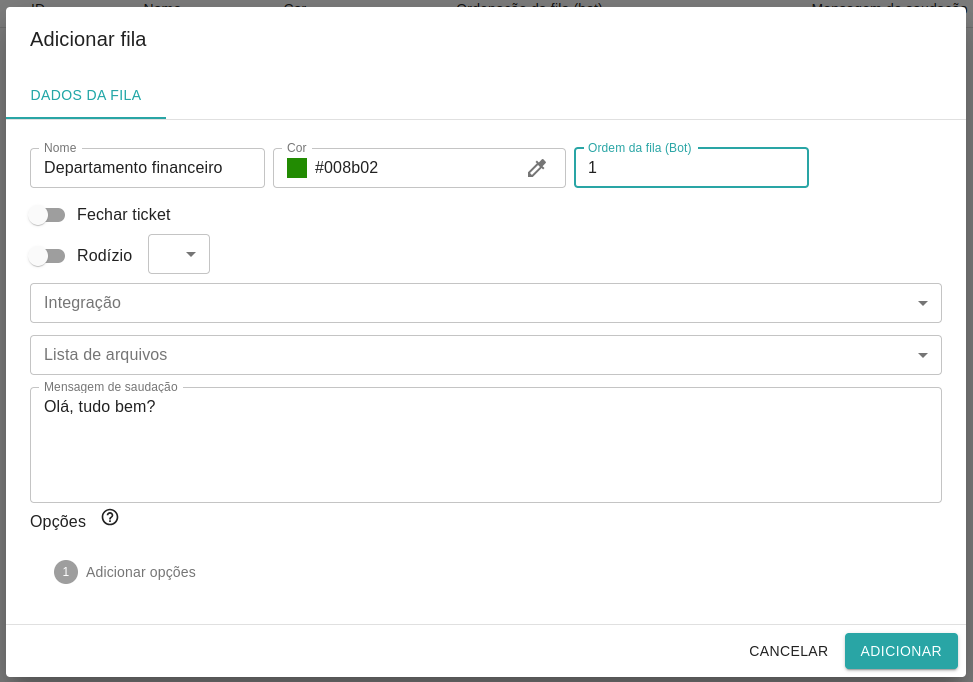
Aqui na aba Dados da fila temos algumas opções:- Ordem da fila: Refere-se à posição que será disposta nas opções que o bot responde ao cliente quando for chamado. Deve ser colocada em ordem crescente, por exemplo, 1, 2, 3, 4.
- Integração: Pode ser realizada na fila, com integrações externas, como por exemplo CRM da empresa, ou ERP, ou o próprio N8N.
- Lista de arquivos: Permite usar uma lista de arquivos a serem dispostos na fila como, por exemplo, uma fila para demonstrar catálogos.
- Fechar ticket: Serve para que, quando o usuário selecione esta fila, ela encerre o atendimento. É muito usada para seções de informações fixas, como, por exemplo, o endereço da empresa.
- Rodízio: Ao ser selecionada, ativa o rodízio com os atendentes, sendo repassada para atendentes diferentes caso o tempo programado ao lado seja atingido até que o atendimento seja realizado.
Configurando a Fila Comercial
Vou selecionar uma cor verde, definir a ordem como 1 e configurar a mensagem de saudação utilizando uma que já tenho preparada. Perfeito, adicionada! Agora, podemos estabelecer nossos horários de funcionamento. Estou configurando das 8 horas às 18 horas, mas você pode ajustar conforme a necessidade da sua empresa. Não se esqueça de salvar todas as configurações. Ótimo, primeira fila configurada. Lembre-se que este é um exemplo simples, mas você pode adicionar submenus e configurar de acordo com suas necessidades.Adicionando a Segunda Fila
Vamos agora adicionar a segunda fila, que será o departamento financeiro. Escolhi uma cor azul, defini a posição como 2 e configurei as mensagens de saudação e fora do expediente. Vale lembrar que a opção de horário de atendimento aparecerá somente se a empresa for configurada com horário de atendimento por filas nas configurações da empresa, lembrando que assim você pode personalizar os horários de atendimento para cada departamento.Adicionando o Terceiro Departamento
Por fim, vamos adicionar o terceiro departamento como exemplo, que é o suporte. Optei por uma cor amarela, defini a posição como 3, e adicionei as mensagens necessárias. Também podemos ativar a opção de rodízio, que repassa o atendimento para diferentes atendentes caso o tempo programado seja atingido até que o atendimento seja realizado.